
Ça vous est déjà arrivé, n’est-ce pas ? Cette imprimante qui a si bien fonctionné jusque-là, puis soudainement, elle refuse obstinément d’imprimer, pile au moment où vous en avez le plus besoin. Embarquez dans cette aventure du dépannage d’imprimante où chaque clic, chaque manipulation peut transformer une frustration énorme en victoire éclatante. Entre problèmes de connexion, bourrages papier ou cartouches capricieuses, le défi est bien réel. Ce guide vous emmène à travers des solutions efficaces, testées et approuvées, pour déjouer les pannes les plus courantes et redonner vie à votre fidèle compagnon technologique. 🌟
Si vous avez l’impression que votre imprimante fait la grève sans raison, vous n’êtes pas seul(e). Que ce soit au bureau ou à la maison, un périphérique qui refuse d’obéir peut vite faire basculer une journée. Mais pas de panique ! Avec un peu de méthode et de patience, les solutions sont souvent à portée de main, même sans être un as de la tech. Ce petit miracle qui permet de sortir vos documents, photos et rapports de l’écran vers le papier est parfois capricieux, mais on peut tout à fait le remettre sur les rails. Alors, prenez une grande inspiration, armons-nous de quelques astuces et découvrons ensemble comment venir à bout de ces imprévus qui gâchent la fête.dépanage, connexion USB, cartouche d’encre, file d’attente d’impression… on passe tout au peigne fin pour que votre imprimante retrouve toute sa vigueur !
✨ En bref :
- 📌 Vérifier systématiquement la connexion et les pilotes d’imprimante
- 📌 Surveiller la file d’attente d’impression pour éviter les blocages
- 📌 Contrôler l’état des cartouches d’encre et procéder à un nettoyage des têtes d’impression
- 📌 Résoudre rapidement les problèmes classiques comme un papier coincé ou une imprimante hors ligne
- 📌 Réaliser une réinitialisation logicielle de la machine en dernier recours
Pourquoi mon imprimante refuse-t-elle d’imprimer malgré une connexion reconnue ?
Ah, le classique casse-tête : vous voyez votre imprimante bien détectée sur votre ordinateur, le pilote est installé, la connexion USB ou Wi-Fi semble stable, et pourtant, rien ne sort de la bête. Frustrant, vraiment ! Mais derrière ce blocage apparent apparaissent souvent des causes insoupçonnées. Par exemple, la fameuse file d’attente d’impression, ce petit couloir invisible où s’accumulent toutes les tâches d’impression en attente. Dès qu’un document se coince là, c’est souvent le carnage. Si vous n’êtes jamais allé y jeter un œil, c’est l’heure de découvrir cet espace méconnu.
Voici comment s’y prendre :
- Sur Windows, ouvrez le panneau de configuration puis périphériques et imprimantes. Cliquez droit sur votre imprimante, puis sélectionnez voir la file d’attente d’impression.
- Si vous apercevez des tâches en attente ou bloquées, supprimer-les ou annulez-les soigneusement.
- Redémarrez ensuite votre imprimante, parfois il suffit juste de ce petit coup de pouce pour libérer tout.
- Pensez à vérifier que l’imprimante ne soit pas en mode hors ligne (une source fréquente du blocage).
- Sur Mac, la procédure est sensiblement la même : allez dans Préférences Système > Imprimantes et scanners, sélectionnez l’imprimante, cliquez sur Ouvrir la file d’attente et nettoyez-la.
Des fois, il faut aussi jeter un œil au pilote d’imprimante. S’il est obsolète, mal configuré ou incompatible, ce petit programme fait des siennes et empêche totalement l’impression. En 2025, la plupart des marques mettent régulièrement à jour leurs pilotes sur leurs sites officiels. N’hésitez pas à télécharger la dernière version compatible avec votre système d’exploitation. Toujours pas réglé ? Parfois, une réinstallation complète du pilote vaut mieux qu’un long combat à l’aveugle.
Un invité surprise à ne pas négliger dans ce scénario : le câble USB défectueux ou une connexion Wi-Fi capricieuse. Qui ne s’est jamais fait avoir par un câble un peu vieux, un peu usé, ou une portée sans fil erratique ? Testez toujours avec un autre câble si possible, ou rapprochez votre imprimante du routeur. Ce pouvoir invisible qu’est le réseau Wi-Fi est souvent la dernière barrière, mais aussi celle qui sauve la mise.
| 🔧 Problème | ⚡ Solution |
|---|---|
| File d’attente d’impression bloquée | Supprimer ou annuler les tâches en attente, redémarrer l’imprimante |
| Pilote d’imprimante obsolète ou corrompu | Mettre à jour ou réinstaller les pilotes via le site du fabricant |
| Connexion USB défectueuse ou Wi-Fi instable | Tester un autre câble USB, rapprocher l’imprimante du routeur, vérifier les paramètres réseau |
| Mode imprimante hors ligne | Décocher l’option « Imprimante hors ligne » sur le panneau de configuration |

Comment résoudre un problème de papier coincé qui bloque l’impression ?
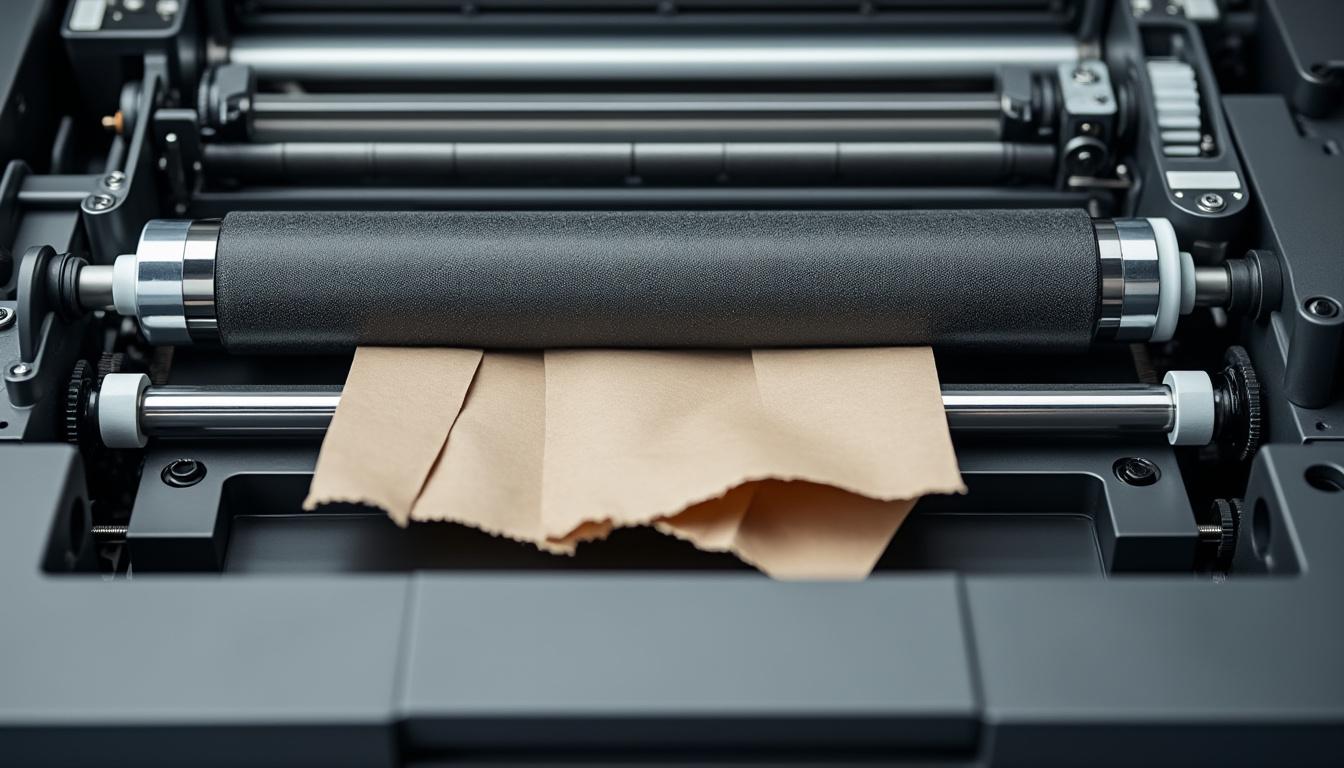
Impossible de résister à ce moment où la machine s’emballe dans un drôle de bruit, le papier se coince mystérieusement, et hop… c’est la panique totale. Le papier coincé est une des causes les plus récurrentes d’une imprimante qui refuse d’imprimer. L’inconvénient ? Sans retirer ce blocage, pas moyen que l’imprimante se remette au travail.
Alors, que faire quand le papier se bloque ? Voici quelques conseils :
- 🔍 Ne forcez pas ! Tirer le papier violemment peut causer encore plus de dégâts.
- 🔧 Ouvrez les trappes d’accès et identifiez l’endroit où le papier est coincé.
- 🖐️ Tirez doucement le papier dans le sens de la sortie normale, pour éviter d’abîmer les rouleaux.
- 🧼 Profitez-en pour vérifier que les rouleaux et capteurs sont propres (dans le cas contraire, un nettoyage sera nécessaire).
- 🛠️ Faites un petit test d’impression pour vérifier que tout est rentré dans l’ordre.
Pour les imprimantes multifonctions ou dédiées au bureau, il n’est pas rare que multiples endroits soient susceptibles d’y avoir des bourrages. Certains modèles particulièrement complexes ajoutent des zones à vérifier comme le bac d’alimentation arrière, des passages papier secondaires ou encore les capteurs optiques invisibles. Un regard attentif, accompagné d’un bon manuel utilisateur peut sauver la mise.
On retrouve aussi des modèles qui affichent une alerte ou un message « papier coincé » directement sur l’écran. Certes pratique, mais souvent peu explicite sur l’endroit exact où se trouve le problème. Dans ces cas-là, mieux vaut suivre le guide ou s’engager dans une vigilance minutieuse.
Les imprimantes laser sont particulièrement sensibles aux bourrages papier. En 2025, les modèles intègrent des systèmes anti-bourrage avancés, mais l’usure entraîne parfois une accumulation de poussières et fibres de papier qu’il faut enlever régulièrement.
Un petit truc en plus ? Pour éviter le papier coincé, privilégiez toujours un papier de qualité moyenne ou supérieure, évitez les feuilles gondolées ou humides, et rangez votre papier à l’abri de l’humidité. Ça améliore la glisse et prévient bien des galères. Parole d’expert en galères informatiques !
Que faire quand la cartouche d’encre refuse de fonctionner correctement ?
Une situation qui pique les nerfs, c’est cette fameuse cartouche d’encre qui refuse de coopérer. Parfois, c’est juste un niveau d’encre trompeur, d’autres fois un problème de tête d’impression encrassée ou un défaut détecté par la machine. Si on y ajoute la frustration de voir des couleurs qui sautent, ou un noir devenu fantomatique, personne n’est épargné. 🖤🎨
Pour dépanner cette situation, voici un plan d’action en plusieurs étapes :
- 📦 Vérifiez le niveau d’encre à partir du pilote de l’imprimante ou via son panneau de contrôle.
- 🧽 Lancez un nettoyage des têtes d’impression via les options du périphérique (souvent sous « maintenance » ou « utilitaires »).
- 📑 Réalisez ensuite un alignement des têtes d’impression pour parfaire la précision.
- 🔄 Si le problème persiste, retirez la cartouche, nettoyez délicatement ses contacts électroniques avec un chiffon non pelucheux légèrement humidifié à l’alcool à 90°, puis réinstallez-la.
- 🎯 En dernier recours, remplacez la cartouche par une nouvelle originale de préférence.
Petit rappel utile : il faut parfois plus d’une tentative sur plusieurs cycles pour que l’imprimante accepte de refaire des impressions nettes, surtout si les buses étaient bien encrassées. C’est un petit combat de patience qui paye souvent.
Un cas délicat a été rapporté récemment pour une imprimante Epson Workforce WF-7720, où la couleur rouge refusait complètement de s’imprimer, perturbant même les autres couleurs. Une série de nettoyages et tests avait permis de diagnostiquer une tête d’impression bloquée, à nettoyer avec un kit spécifique. Des kits de nettoyage sont facilement trouvables en ligne et se révèlent très efficaces pour ce type de souci précis.
La réinitialisation de l’imprimante, pourquoi et comment la pratiquer ?
Quand toutes les tentatives classiques ont échoué, la réinitialisation de l’imprimante reste souvent la clé magique pour débloquer la machine. Pensez-y un instant comme à un petit reset qui efface les bugs profonds, les erreurs invisibles dans les mémoires internes et redonne un coup de jeune à la bête.
Chaque modèle a sa propre méthode, souvent décrite dans le manuel d’utilisation, mais voici quelques pistes communes :
- 🛑 Éteignez complètement l’imprimante, débranchez-la de la prise électrique.
- ⏳ Patientez au moins 2 minutes.
- 🔌 Rebranchez l’imprimante et allumez-la.
- 🔄 Certains modèles réclament d’appuyer sur une combinaison spécifique de boutons (comme « annuler » + « démarrer ») pour lancer une réinitialisation complète.
- 📘 Consultez aussi les applications ou logiciels d’accompagnement qui proposent souvent une fonction « réinitialiser ».
Cette manipulation peut aussi inclure la réinitialisation des paramètres réseau si vous utilisez une connexion USB ou Wi-Fi, ce qui est souvent responsable des blocages récurrents. En 2025, les imprimantes modernes sont intelligentes, mais parfois, un bon vieux redémarrage les remet à leur place.
Attention toutefois à bien sauvegarder ou annuler les files d’attente d’impression avant de procéder, pour éviter toute perte de document.
Les astuces supplémentaires pour un dépannage rapide et efficace
Au-delà des conseils classiques, quelques gestes simples peuvent parfois sauver la mise sans douleur :
- ✨ Gardez vos pilotes et logiciels d’impression toujours à jour 🖥️.
- 📶 Surveillez la qualité de votre réseau si vous imprimez en Wi-Fi, car une mauvaise latence provoque souvent des blocages.
- 🔋 Vérifiez que l’imprimante soit alimentée en électricité sans interruption.
- 🧹 Nettoyez régulièrement l’intérieur de l’imprimante pour éviter l’accumulation de poussières ou de résidus de papier.
- ⌨️ Testez l’impression via un autre ordinateur ou une connexion USB directe, pour identifier si le problème vient de la machine ou du PC.
- 🚀 N’hésitez pas à consulter les forums ou le SAV des fabricants, ils regorgent souvent de pépites pour des modèles spécifiques.
Voici un tableau récapitulatif des erreurs fréquentes et solutions immédiates pour les curieux qui aiment tout avoir sous la main :
| 📌 Problème rencontré | 🔧 Solution rapide |
|---|---|
| Imprimante ne répond pas | Vérification câble, redémarrage, contrôle file d’attente |
| Impression incomplète ou couleur absente | Nettoyage des têtes ou remplacement cartouche |
| Bourrage papier | Retrait précautionneux du papier coincé |
| Connexion Wi-Fi instable | Réinitialisation du réseau |
| Problème scanner sur imprimante multifonction | Réinstallation du pilote, test logiciel spécialisé |
Alors, prêt à me remercier de vous avoir évité un colissimo vers un technicien ? 😄 Le monde de l’impression n’est pas toujours le plus simple mais ces solutions efficaces pour dépanner votre imprimante qui refuse d’imprimer sont à la portée de tous. Un peu de patience, une bonne humeur communicative, et hop, la magie opère.
Comment nettoyer les têtes d’impression de mon imprimante ?
Utilisez la fonction de nettoyage intégrée de votre imprimante accessible via son panneau de contrôle ou le logiciel d’impression sur votre ordinateur. En cas de têtes très bouchées, vous pouvez utiliser un kit de nettoyage spécifique disponible en ligne pour un nettoyage manuel approfondi.
Que faire si mon imprimante affiche un message ‘papier coincé’ mais aucun papier n’est visible ?
Vérifiez tous les compartiments d’alimentation ainsi que le bac arrière. Parfois, des petits morceaux de papier ou poussières peuvent bloquer les capteurs. Une bonne inspection et un nettoyage doux peuvent régler le problème.
Mon imprimante est bien connectée mais ne répond pas, quelles sont les étapes à suivre ?
Commencez par vérifier la file d’attente d’impression, assurez-vous que l’imprimante n’est pas en mode hors ligne, testez la connexion USB ou Wi-Fi, et mettez à jour ou réinstallez le pilote d’imprimante si nécessaire.
Pourquoi mon imprimante imprime lentement ?
Une imprimante lente peut être liée à un pilote obsolète, une connexion Wi-Fi faible, un problème de mémoire interne ou à des paramètres d’impression très lourds. Vérifiez la qualité de votre réseau et mettez à jour les pilotes pour une meilleure performance.
Comment réinitialiser mon imprimante ?
La réinitialisation varie selon les modèles. En général, il faut éteindre l’imprimante, la débrancher, patienter quelques minutes, puis la rallumer. Certains modèles demandent une combinaison de touches spécifique ou un reset via le logiciel de gestion.